


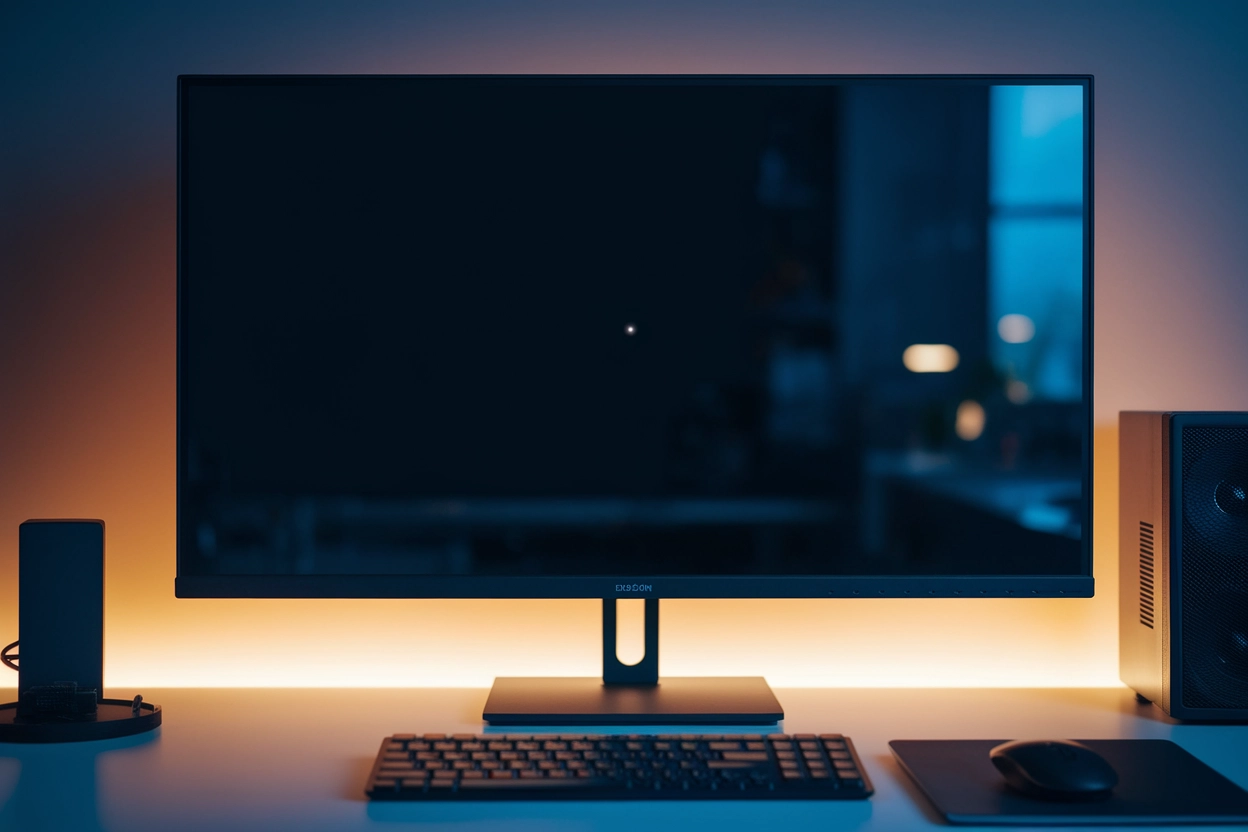
Купівля нового дисплея — це завжди інвестиція у власний комфорт, адже від якості матриці безпосередньо залежить зорове сприйняття інформації. Ідеальний стан екрана забезпечує правильну передачу кольорів та відсутність подразників під час роботи з графікою, перегляду фільмів або динамічного геймінгу.
Биті пікселі — це дефектні точки матриці, які втратили здатність змінювати колір або постійно світяться некоректно. Важливо ретельно перевіряти пристрій у магазині або на пошті, оскільки виробники керуються стандартами, де певна кількість таких точок вважається нормою і не є підставою для гарантійного повернення чи заміни товару.
Класифікація дефектів рідкокристалічних матриць
Для ефективної діагностики необхідно розуміти фізичну природу несправностей, оскільки різні типи дефектів проявляються на екрані неоднаково.
| Тип дефекту | Вигляд на чорному фоні | Вигляд на білому фоні | Причина виникнення |
|---|---|---|---|
| Мертві пікселі | Непомітні | Чорна точка | Транзистор завжди вимкнений |
| Гарячі пікселі | Біла точка | Непомітні | Транзистор завжди увімкнений |
| Застряглі пікселі | Кольорова точка | Кольорова точка | Завжди активний один субпіксель |
Окрім точкових дефектів, існують явища засвітів та тинту. Засвіти — це нерівномірний витік підсвічування, який найчастіше помітний по краях або в кутах монітора на темному зображенні. Тинт проявляється як сторонній кольоровий відтінок (рожевий або зеленуватий) на суцільному білому полі, що свідчить про порушення однорідності кольоропередачі по всій площі матриці.
Існує міжнародний стандарт ISO 9241-307, який поділяє монітори на чотири класи. Більшість споживчих моделей належать до 2-го класу, що офіційно допускає наявність до 2 дефектів типу 1 та 2, а також до 5 дефектів типу 3 на один мільйон пікселів. Тому виявлення одиничного нюансу не завжди гарантує право на обмін, що робить попередню перевірку критично важливою процедурою.
Підготовка обладнання та умови тестування
Перед початком діагностики необхідно створити умови, за яких будь-яке відхилення від норми стане помітним неозброєним оком без зайвих перешкод.
Необхідні інструменти для тесту:
- Мікрофібра. Тканина для видалення пилу та жирних відбитків з поверхні екрана.
- USB-накопичувач. Флешка з набором кольорових фонів (патернів) для автономної перевірки.
- Інтернет-з’єднання. Доступ до онлайн-сервісів, якщо перевірка проводиться на робочому стенді.
- Лупа. Корисна для детального розгляду субпікселів на екранах з високою щільністю (PPI).
Першим кроком є очищення екрана, щоб не сплутати звичайну порошинку з дефектною точкою. Тестування на засвіти варто проводити в умовах приглушеного світла або повної темряви, оскільки зовнішнє освітлення може нівелювати яскравість витоків підсвічування. Також важливо переконатися, що монітор підключений через якісний кабель до джерела живлення.
Для отримання найбільш точного результату рекомендується залишити монітор увімкненим протягом 15–20 хвилин. Цей час необхідний для стабілізації роботи ламп підсвічування або світлодіодів та виходу матриці на робочий температурний режим.
Браузерні інструменти для онлайн-діагностики
Веб-сервіси є найшвидшим способом перевірки, оскільки вони не потребують встановлення програмного забезпечення та працюють на будь-якій операційній системі. Найпопулярнішими ресурсами для українських користувачів є Monteon (monteon.net/ua) та LCDTech (lcdtech.info). Ці сайти пропонують готові набори тестів, що автоматично адаптуються під роздільну здатність вашого екрана.
- Запуск тесту. Перейдіть на сайт та виберіть розділ тестування на биті пікселі.
- Активація фонів. Послідовно перемикайтеся між суцільними заливками: білою, чорною, червоною, зеленою та синьою.
- Візуальний огляд. Уважно проглядайте кожен сантиметр екрана на кожному кольорі окремо.
- Перевірка градієнтів. Запустіть тест з плавними переходами для оцінки глибини кольору.
Основна перевага онлайн-методів полягає в їхній універсальності та миттєвому доступі до професійних патернів. Окрім стандартних заливок, сервіси часто пропонують тести на мерехтіння, чіткість тексту та швидкість відгуку матриці, що дозволяє комплексно оцінити стан панелі перед завершенням покупки прямо в браузері.
Важливо. Обов’язково переходьте у повноекранний режим натисканням клавіші F11. Це дозволить приховати панель завдань та адресний рядок браузера, щоб вони не заважали огляду нижньої та верхньої частин екрана.
Спеціалізований софт та мобільні застосунки
Якщо інтернет-з’єднання відсутнє, на допомогу приходять портативні утиліти, які працюють безпосередньо з USB-накопичувача.
| Назва програми | Платформа | Ключові можливості |
|---|---|---|
| IsMyLcdOK | Windows | Портативність, тести на напругу та вигорання |
| Dead Pixel Buddy | Windows | Просте циклічне перемикання кольорів |
| Screen Inspector | Android | Виявлення дефектів на смартфонах і планшетах |
Програма IsMyLcdOK є золотим стандартом для перевірки на місці, оскільки вона важить лічені кілобайти й не потребує інсталяції. Окрім статичних картинок, такі утиліти дозволяють перевіряти дисплей на наявність “шлейфів” за допомогою динамічних об’єктів, що рухаються. Це критично для ігрових моніторів, де важливо перевірити реальний час відгуку та відсутність розмиття зображення.
Для мобільних пристроїв та планшетів використання спеціалізованих додатків є пріоритетним, оскільки вони дозволяють додатково протестувати сенсорний шар. Screen Inspector допомагає знайти мертві зони тачскріна та перевірити рівномірність підсвічування на всій площі гаджета. Утиліти також пропонують специфічні тести на чіткість шрифтів, що допомагає виявити субпіксельне згладжування.
Методика ручного пошуку несправних субпікселів
Якісна перевірка вимагає не лише правильних інструментів, а й методичного підходу до огляду. Процес полягає у зміні кольорів заливки, кожен з яких “підсвічує” певні проблеми. На чорному фоні найлегше помітити гарячі пікселі та сильні засвіти. На білому полі стають очевидними мертві пікселі (чорні цятки) та порушення колірної температури (тинт).
Послідовність перевірки за кольорами:
- Чорний. Шукаємо світлі точки та білі плями підсвічування.
- Білий. Перевіряємо наявність темних дефектів та рівномірність відтінку.
- Червоний, зелений, синій (RGB). Перевіряємо кожен субпіксель окремо.
- Сірий. Найкращий колір для виявлення нерівномірності підсвічування та бруду всередині матриці.
При роботі з сучасними 4K-моніторами пікселі настільки дрібні, що знайти дефект стає справжнім викликом. У таких випадках професіонали використовують лупу з 5- або 10-кратним збільшенням, фокусуючись на ділянках, що викликають підозру.
Дуже важливо дивитися на екран під різними кутами, а не лише прямо. Деякі дефекти підсвічування або кольорові спотворення проявляються лише при зміні ракурсу. Це особливо актуально для бюджетних матриць типу VA або TN, де кути огляду обмежені, і дефекти можуть ховатися за природним “світінням” панелі (Glow-ефект).
Особливості тестування вживаної техніки
Перед увімкненням монітора, принесеного з вулиці в холодну пору року, обов’язково зачекайте 2–3 години для адаптації до кімнатної температури, щоб уникнути конденсату.
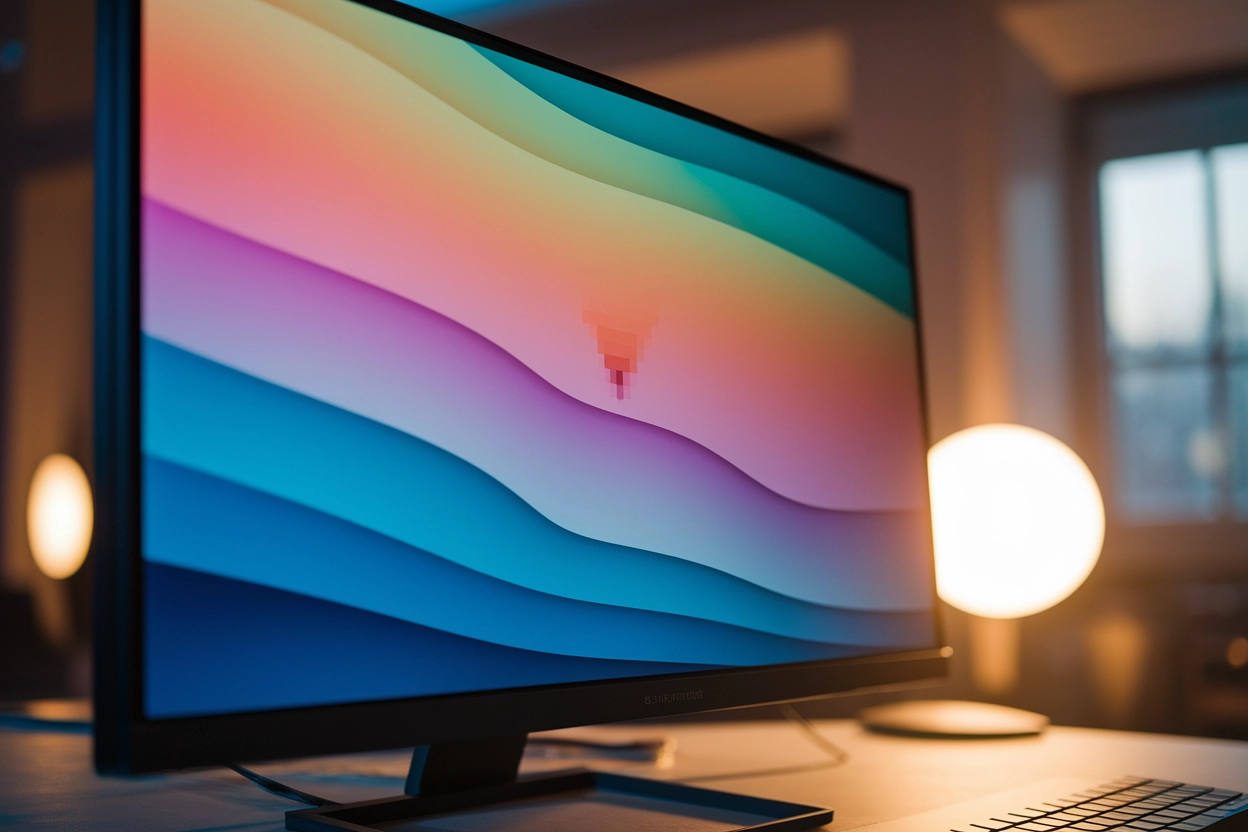
Купівля монітора, що вже був у використанні, несе додаткові ризики, окрім стандартних битих пікселів. Насамперед потрібно звернути увагу на рівномірність зносу матриці. У старих моделях лампи підсвічування можуть тьмяніти з одного боку, створюючи градієнт яскравості. Також критично важливо перевірити екран на наявність вигорання — це статичні “примари” логотипів телеканалів або панелі завдань Windows, які залишаються помітними на будь-якому фоні.
Для перевірки вживаного пристрою варто запустити тест на градієнти (від чорного до білого). Якщо перехід виглядає сходинками або має сторонні кольорові смуги, це ознака деградації матриці або проблем з електронікою. Перевірте також порти підключення (HDMI, DisplayPort) на стабільність сигналу при зміні частоти оновлення, оскільки іноді артефакти з’являються лише на максимальній герцовці.
Чи вартий монітор придбання при виявленні нюансів?
Фінальне рішення про покупку залежить від того, де саме розташований дефект та як ви плануєте використовувати пристрій. Один застряглий субпіксель у кутку екрана на моніторі з роздільною здатністю Quad HD навряд чи буде помітним під час офісної роботи чи серфінгу в мережі. Проте, якщо ви професійно займаєтеся обробкою фото або дизайном, навіть невеликий тинт чи одиничний битий піксель у центрі стане критичною завадою. Для геймерів найбільш дратівливими є яскраві “гарячі” точки на темних сценах. Оцінюйте доцільність покупки, зіставляючи виявлені недоліки з вартістю монітора та політикою повернення продавця.