


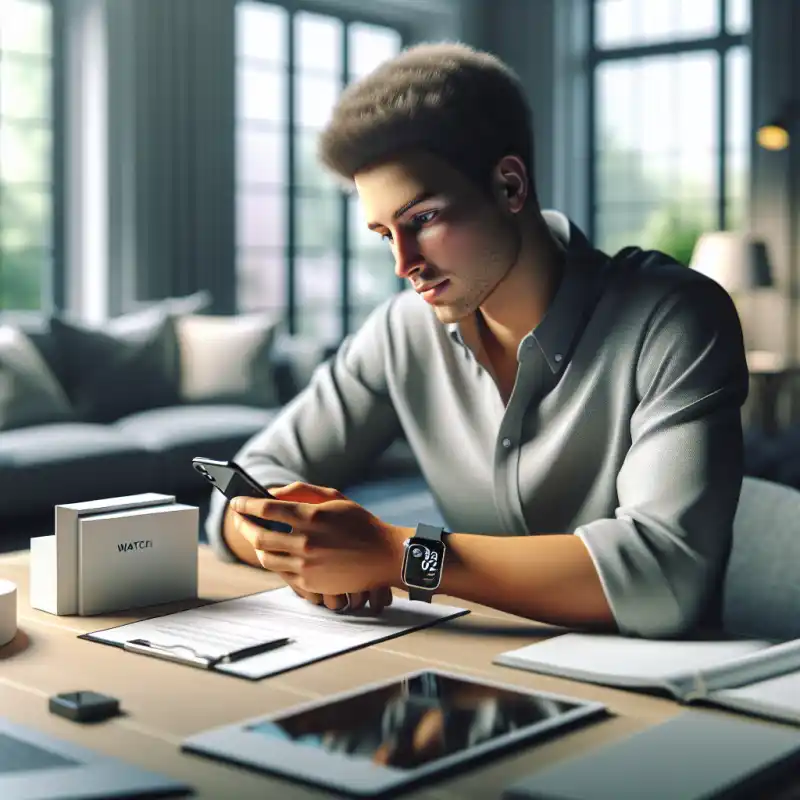
Підключити смарт годинник до сучасного смартфона — це задача, яку можна виконати за 10–15 хвилин. Тут важливо врахувати модель гаджета, тип операційної системи на телефоні та версію програмного забезпечення. У статті докладно описані лише ті кроки та нюанси, які реально впливають на результат і допоможуть під’єднати будь-який популярний смарт годинник до Android чи iPhone.
Що потрібно для підключення смарт годинника до телефону
Перед початком переконайтеся, що всі необхідні умови виконані. Це убезпечить від типових збоїв і заощадить час на пошук причин несправності.
- Смартфон з актуальною версією iOS або Android.
- Смарт годинник із зарядженим акумулятором не менше ніж на 50%.
- Стабільне підключення до інтернету (Wi-Fi або мобільний зв’язок).
- Офіційний застосунок для годинника (наприклад, Galaxy Wearable, Zepp, HUAWEI Health чи Apple Watch App).
- Bluetooth на телефоні ввімкнений і працює справно.
- Годинник не підключений до іншого пристрою — обов’язково скиньте попередню прив’язку, якщо така була.
Які застосунки потрібні для підключення різних моделей
Підключення більшості моделей виконується через офіційні застосунки виробника, і це критично важливо. Використання сторонніх програм не гарантує стабільної роботи, сповіщень та оновлень.
- Apple Watch — лише через стандартний застосунок Watch на iPhone.
- Samsung Galaxy Watch — через Galaxy Wearable (Android та iOS, але з обмеженнями на iOS).
- Xiaomi, Amazfit, Zepp — через Zepp або Mi Fitness (залежить від серії).
- HUAWEI Watch — через HUAWEI Health, обов’язково остання версія з офіційного сайту або AppGallery.
- Garmin — через Garmin Connect.
- Fitbit — через застосунок Fitbit.
Важливо: для частини моделей (Huawei, Xiaomi, Amazfit) застосунки в Google Play можуть бути неактуальними — завантажуйте їх із офіційних сайтів або AppGallery.
Як підключити смарт годинник на Android до телефону
Для підключення годинника на Android алгоритм майже однаковий для різних брендів. Основна різниця — у назві та функціональності застосунку.
Встановлення потрібного застосунку на телефон
Завантажте офіційний застосунок бренду зі свіжою версією. Для частини китайських моделей важливо використовувати APK-файл з офіційного сайту, а не Google Play.
Підготовка гаджета до підключення
- Увімкніть Bluetooth на телефоні та переконайтеся у видимості пристрою.
- Скиньте налаштування годинника, якщо він був підключений до іншого телефону.
- Встановіть на годиннику режим сполучення (Pairing Mode) — це часто робиться при першому запуску або через меню налаштувань.
Покрокова інструкція підключення
- Запустіть офіційний застосунок на телефоні та авторизуйтеся у своєму акаунті (Google, Samsung, Huawei ID тощо).
- Додайте новий пристрій через меню програми (“Додати пристрій”, “Пошук годинника” або “Pair new device”).
- Виберіть точну модель годинника зі списку, що з’явиться після пошуку.
- Підтвердьте сполучення — порівняйте коди на екранах телефону й годинника, натисніть “Підключити” або “Pair” на обох пристроях.
- Дозвольте необхідні доступи (сповіщення, контакти, СМС, геолокація, якщо потрібно для повної роботи функцій).
- Дочекайтеся завершення синхронізації і, якщо програма запропонує, оновіть прошивку годинника.
Після підключення перевірте, чи приходять сповіщення, чи працює дзвінок, керування музикою та інші функції. Якщо ні — перезапустіть і повторіть підключення, скинувши годинник до заводських налаштувань.
Як підключити Apple Watch до iPhone
Apple Watch підключаються лише до iPhone, і процес максимально автоматизований. Однак важливо дотриматися кількох нюансів для стабільної роботи.
Підготовка iPhone та годинника
- Оновіть iPhone до актуальної версії iOS (перейдіть у “Налаштування” → “Основні” → “Оновлення ПЗ”).
- Увімкніть Bluetooth та Wi-Fi на телефоні.
- Заряджайте годинник і телефон не менше ніж на 50%.
- Скиньте Apple Watch до заводських налаштувань, якщо він був підключений до іншого Apple ID.
Підключення Apple Watch до iPhone — інструкція
- Увімкніть Apple Watch, натиснувши й утримуючи бічну кнопку, поки не з’явиться логотип Apple.
- Піднесіть годинник до iPhone. На екрані телефону автоматично з’явиться вікно з пропозицією підключити годинник.
- Натисніть “Почати сполучення” (“Start Pairing”) на iPhone, наведіть камеру на анімацію на екрані годинника.
- Виберіть “Налаштувати як новий годинник” або “Відновити з резервної копії”, якщо він уже був у вас.
- Увійдіть у свій Apple ID, дозвольте потрібні доступи, дочекайтеся завершення синхронізації.
- Встановіть потрібні програми, дозволи для сповіщень, геолокації й інших сервісів.
Після підключення можна керувати Apple Watch через застосунок Watch на iPhone — змінювати циферблати, налаштовувати сповіщення, додавати програми.
Що робити, якщо підключення не відбувається
Якщо годинник не бачить телефон або навпаки, варто перевірити кілька критичних моментів — саме їх найчастіше пропускають користувачі.
- Оновіть програмне забезпечення на обох пристроях — застарілі версії часто не сумісні.
- Очистіть кеш і дані застосунку (Android) або перевстановіть програму.
- Скиньте годинник до заводських налаштувань через меню пристрою.
- Вимкніть і знову ввімкніть Bluetooth на телефоні, перезапустіть обидва пристрої.
- Видаліть старі підключення годинника у списку Bluetooth на телефоні.
- Вимкніть енергозберігаючий режим, якщо він активний на телефоні чи годиннику.
Якщо після всіх дій годинник не підключається — зверніться до офіційної підтримки виробника. У деяких випадках можуть бути апаратні несправності Bluetooth-модуля.
Як підключити смарт годинник до телефону з iOS, якщо він не Apple Watch
Підключення смарт годинників інших брендів до iPhone має особливості. Не всі функції можуть підтримуватися, але базові можливості (сповіщення, фітнес-трекінг) будуть доступні майже завжди.
- Завантажте офіційний застосунок бренду зі App Store (наприклад, Zepp, Galaxy Wearable, HUAWEI Health, Fitbit).
- Встановіть застосунок і увімкніть Bluetooth на iPhone.
- Створіть або увійдіть у свій обліковий запис виробника.
- Запустіть пошук нового пристрою всередині застосунку.
- Виберіть свою модель годинника зі списку, виконайте сполучення згідно підказок на екрані.
- Дозвольте доступ до сповіщень, повідомлень, контактів та місцезнаходження, якщо цього вимагає програма для повної функціональності.
Обмеження: В iOS деякі бренди (Samsung, Huawei, Xiaomi/Amazfit) не підтримують відповідь на повідомлення, прийом дзвінків або завантаження музики напряму через годинник. Повний функціонал доступний здебільшого для Android.
Що врахувати для стабільної роботи смарт годинника після підключення
Після підключення важливо налаштувати синхронізацію даних і сповіщень. Для цього дотримуйтесь кількох ключових правил:
- Дозвольте програмі працювати у фоновому режимі (Android: не обмежуйте фонову активність у налаштуваннях батареї).
- Не закривайте застосунок примусово, якщо потрібна постійна синхронізація.
- Регулярно оновлюйте програму та прошивку годинника для уникнення збоїв.
- Використовуйте тільки оригінальні кабелі та зарядні пристрої для оновлення ПЗ через телефон (особливо для Apple Watch, Garmin, Fitbit).
- При появі нових функцій у додатку — перегляньте дозволи, які вони потребують, і оновіть налаштування.
Деякі фітнес-дані (кроки, сон, тренування) можуть передаватися до системних застосунків Google Fit або Apple Health — цей доступ налаштовується окремо в параметрах програми.
Як підключити смарт годинник до нового телефону
При переході на новий смартфон потрібно виконати кілька простих дій — лише так ви збережете історію даних і уникнете дублювання підключення.
- На старому телефоні створіть резервну копію даних у застосунку (якщо підтримується).
- Від’єднайте годинник через меню програми (“Від’єднати пристрій”, “Unpair” або “Видалити з акаунта”).
- Скиньте налаштування годинника до заводських (у меню пристрою).
- Встановіть офіційний застосунок на новий телефон, увійдіть у той самий акаунт.
- Підключіть годинник за інструкцією як для нового пристрою.
- Відновіть дані з резервної копії, якщо це можливо (особливо актуально для Apple Watch, Fitbit, Garmin).
Якщо не виконати скидання та роз’єднання, годинник може не з’явитися для підключення на новому телефоні — часто доводиться шукати “невидимий” пристрій у Bluetooth і вручну видаляти з’єднання.
Відмінності підключення бюджетних та преміальних моделей
Смарт годинники початкового рівня можуть мати спрощене меню та підключатися лише через Bluetooth без додаткових сервісів. Преміальні моделі (Apple Watch, Garmin, Samsung Galaxy Watch) підтримують розширену синхронізацію, NFC, LTE, музичні сервіси та голосові асистенти. Алгоритм підключення залишається схожим, але для використання всіх функцій потрібен офіційний застосунок і, інколи, наявність SIM-карти чи eSIM (для LTE-версій).
- Для бюджетних моделей — перевірте, чи є застосунок у Google Play/App Store, і чи підтримує потрібну функціональність. Часто виробники використовують універсальні додатки типу FitPro, Da Fit, VeryFitPro.
- Для преміальних — використовуйте лише застосунки з офіційного сайту, дотримуйтесь інструкцій із налаштування eSIM/NFC через профіль оператора.
Чому годинник може відключатися від телефону
Найпоширеніші причини втрати з’єднання з телефоном — це енергозбереження, обмеження фонової роботи застосунків або перебування поза зоною дії Bluetooth. Щоб уникнути цього:
- Вимкніть енергозберігаючий режим або додайте програму у виключення для роботи у фоні.
- Не віддаляйтеся від телефону далі ніж на 8–10 метрів (стандарт Bluetooth Low Energy).
- Не використовуйте сторонні додатки для підключення годинника — це призводить до частих розривів з’єднання.
- Оновіть прошивку годинника та телефону до найновішої версії.
Поради для вирішення типових проблем з підключенням
Якщо навіть після всіх дій годинник не працює коректно, скористайтеся такими перевіреними рішеннями:
- Видаліть годинник зі списку з’єднань Bluetooth та повторіть сполучення з нуля.
- Скиньте налаштування мережі на телефоні (Android: “Скидання налаштувань мережі” у меню “Система”).
- Оновіть програму для годинника до останньої версії вручну через офіційний сайт.
- Вимкніть VPN, якщо він активний на телефоні — частина сервісів не працює через сторонні IP-адреси.
- Переконайтеся, що на телефоні не встановлено обмеження на сповіщення у системних налаштуваннях додатків.
- У разі проблем із синхронізацією здоров’я чи фітнес-даних — перевірте дозволи доступу до Google Fit чи Apple Health, відкрийте їх вручну у налаштуваннях конфіденційності.
Які функції можна налаштувати після підключення
Після успішного підключення більшість годинників дозволяють персоналізувати роботу пристрою під свої потреби. Найважливіші можливості налаштування:
- Вибір сповіщень, які відображаються на годиннику (дзвінки, SMS, месенджери, події календаря).
- Синхронізація фітнес-даних, відстеження активності, сну, пульсу, рівня стресу.
- Зміна циферблатів, налаштування віджетів та відображення інформації.
- Керування музикою (на більшості моделей) та вибір джерела відтворення.
- Встановлення будильників і таймерів, які синхронізуються з телефоном.
- Активація додаткових сервісів: NFC-платежів, GPS-трекингу, функцій “Знайти телефон”.
Деякі моделі підтримують встановлення сторонніх застосунків, але їх кількість і функціональність залежать від платформи (Wear OS, Apple watchOS, HarmonyOS тощо).