


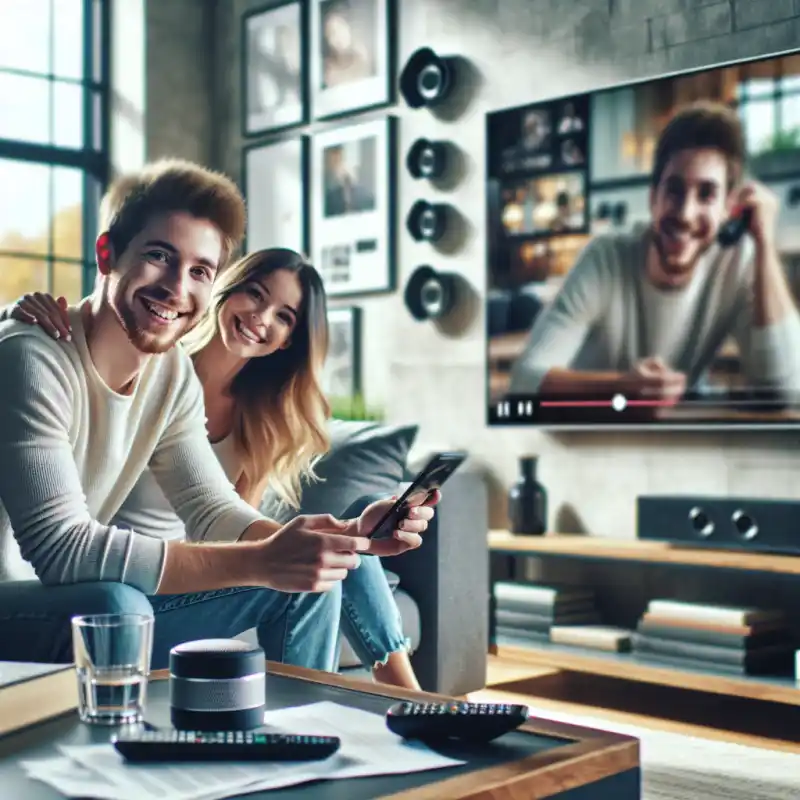
Передача зображення та звуку з телефона на великий екран телевізора стала максимально простою завдяки сучасним смартфонам і телевізорам із підтримкою Wi-Fi та Bluetooth. У цій статті — усі актуальні способи трансляції для Android, iOS, Smart TV, а також універсальні методи для телевізорів без Wi-Fi.
Що потрібно для бездротової трансляції з телефону на телевізор
Для бездротової передачі контенту смартфон і телевізор мають бути підключені до однієї Wi-Fi-мережі. Більшість сучасних Android і iPhone, а також телевізорів із функцією Smart TV це підтримують. В окремих випадках знадобиться додатковий пристрій — наприклад, Chromecast або Apple TV.
- Телевізор із підтримкою Wi-Fi та функції Smart TV.
- Смартфон на Android або iOS з актуальними оновленнями системи.
- Робоча Wi-Fi-мережа (або мобільна точка доступу, якщо немає домашнього Wi-Fi).
- За потреби — зовнішній медіаплеєр (Chromecast, Apple TV, Amazon Fire TV Stick).
Як транслювати з Android на телевізор Smart TV
Android-смартфони дозволяють транслювати контент на телевізор кількома способами. Найпопулярніші — через функцію «Трансляція екрана» (Screen Cast), підтримку Miracast або за допомогою Google Chromecast.
Використання функції «Трансляція екрана» на Android
Ця опція вбудована майже у всі сучасні Android-смартфони та Smart TV. Вона дозволяє дублювати екран телефона на телевізор у реальному часі.
- Відкрийте швидке меню свайпом вниз (панель сповіщень).
- Знайдіть іконку «Трансляція», «Дублювання екрана», «Smart View» або «Wireless Display» (назва залежить від виробника).
- Виберіть свій телевізор зі списку доступних пристроїв.
- Підтвердіть підключення на телевізорі, якщо з’явиться відповідний запит.
Деякі телевізори (Samsung, LG, Sony) можуть вимагати увімкнення функції Miracast або Wi-Fi Direct у налаштуваннях, перш ніж вони стануть видимими для смартфона.
Трансляція відео через додатки YouTube, Netflix та інші
Більшість популярних відеосервісів мають вбудовану кнопку «Cast» для прямої трансляції відео на телевізор.
- Запустіть відео у додатку YouTube, Netflix, Megogo або іншому, що підтримує Cast.
- Натисніть на іконку трансляції (екран із хвилями) у правому верхньому кутку плеєра.
- Оберіть телевізор зі списку пристроїв. Відтворення почнеться на великому екрані.
Аудіо і відео транслюється напряму на телевізор, можна користуватися телефоном паралельно для інших задач.
Використання Google Chromecast для трансляції з Android
Chromecast — це окремий пристрій, який підключається до HDMI-порту телевізора та працює через Wi-Fi. Він відкриває додаткові можливості для трансляції практично будь-якого контенту з Android.
- Підключіть Chromecast до телевізора та налаштуйте через додаток Google Home.
- Оберіть у додатку пункт «Транслювати екран».
- Виберіть Chromecast зі списку пристроїв і підтвердьте трансляцію.
Chromecast дозволяє транслювати не лише відео — а й фото, ігри, презентації, будь-які додатки Android.
Як транслювати з iPhone на телевізор
Apple iPhone має власну екосистему для бездротової передачі — AirPlay. Вона працює з телевізорами Apple TV, а також деякими моделями Samsung, LG, Sony, Xiaomi та іншими, які підтримують AirPlay 2.
Використання AirPlay для трансляції з iPhone
AirPlay дозволяє дублювати екран або транслювати окреме відео на телевізор.
- Переконайтеся, що iPhone і телевізор підключені до однієї Wi-Fi-мережі.
- Відкрийте панель управління свайпом вниз із правого верхнього кута екрану (для iPhone X і новіших).
- Натисніть «Повітряне дублювання» (Screen Mirroring).
- Оберіть телевізор або Apple TV зі списку.
- Підтвердіть підключення на телевізорі, якщо з’явиться код чи запит.
Трансляція відео через додатки з підтримкою AirPlay
Деякі додатки (YouTube, Apple TV, Photos) мають власну кнопку AirPlay, що дозволяє окремо транслювати відео або фото на телевізор.
- Запустіть відео в додатку.
- Натисніть на іконку AirPlay (екран із трикутником знизу).
- Оберіть телевізор зі списку пристроїв.
Що робити, якщо телевізор не підтримує AirPlay
У такому разі можна скористатися зовнішнім пристроєм Apple TV або сторонніми додатками для Smart TV, які емулюють AirPlay (наприклад, AirScreen для Android TV).
- Підключіть Apple TV до телевізора через HDMI і налаштуйте його у вашій Wi-Fi-мережі.
- Дотримуйтеся стандартної інструкції для AirPlay (див. вище).
Сторонні додатки можуть мати затримку або не підтримувати всі типи контенту, але для фото та відео вони працюють стабільно.
Як підключити телефон до телевізора через кабель HDMI або USB
Якщо телевізор не має Wi-Fi або функції Smart TV, можна використовувати дротове підключення. Для цього знадобиться відповідний кабель або адаптер.
Підключення Android через HDMI або MHL-кабель
- Більшість сучасних Android підтримують підключення через адаптер USB-C — HDMI.
- Підключіть адаптер до телефону, другий кінець — до HDMI-порту телевізора.
- Переключіть телевізор на відповідний HDMI-вхід.
- Зображення з’явиться на екрані телевізора автоматично.
Деякі старі Android підтримують MHL (Mobile High-Definition Link) — для цього потрібен окремий MHL-кабель, що підключається до microUSB.
Підключення iPhone через HDMI-адаптер
- Потрібен фірмовий адаптер Lightning — Digital AV Adapter (або USB-C — HDMI для нових моделей).
- Підключіть адаптер до iPhone, кабель HDMI — до телевізора.
- Обов’язково використовуйте оригінальний адаптер Apple для стабільної роботи.
- Перемкніть сигнал телевізора на відповідний HDMI-вхід.
Через адаптер дублюється весь екран iPhone, затримка мінімальна, якість — до 4K (залежить від моделі).
Підключення через USB для перегляду фото та відео
Деякі телевізори дозволяють переглядати фото та відео з телефона через USB як із флешки.
- Підключіть телефон до телевізора через USB-кабель.
- На телефоні оберіть режим передачі файлів (MTP).
- Відкрийте розділ «USB» на телевізорі та оберіть потрібні файли для перегляду.
Цей спосіб підходить лише для перегляду фото, відео, музики, але не для дублювання екрана та ігор.
Які функції Smart TV спрощують трансляцію з телефона
Сучасні Smart TV мають вбудовані технології, які значно полегшують передачу контенту з мобільних пристроїв. Найпоширеніші з них — Miracast, DLNA, Chromecast built-in та AirPlay 2. Кожна із систем має свої особливості, але всі вони дозволяють транслювати відео, фото, музику або дублювати екран телефона без додаткового обладнання.
- Miracast. Дозволяє дублювати екран Android на телевізор безпосередньо через Wi-Fi Direct. Працює майже на всіх сучасних Smart TV, але не підтримується на iPhone.
- Chromecast built-in (Google Cast). Вбудований у телевізори від Sony, Philips, Xiaomi, TCL та інші на Android TV. Підтримує трансляцію з більшості Android-додатків і Chrome-браузера.
- AirPlay 2. Підтримується телевізорами Samsung, LG, Sony, Xiaomi (деякі моделі), а також Apple TV. Дозволяє дублювати екран iPhone або транслювати окремі файли.
- DLNA. Дозволяє передавати відео, фото та музику через спільну мережу, але не дублює екран у реальному часі. Працює на старих телевізорах і підтримується окремими додатками для Android та iOS.
Як транслювати з телефона на телевізори без Wi-Fi
Для телевізорів без Wi-Fi доступні дротові рішення або зовнішні медіаплеєри. Найнадійніші методи — підключення через HDMI, використання Chromecast, Amazon Fire TV Stick, Miracast-адаптерів або Apple TV.
- HDMI-адаптери. Забезпечують повноцінне дублювання екрана без затримки.
- Медіаплеєри Chromecast, Amazon Fire TV Stick, Apple TV. Перетворюють будь-який телевізор із HDMI-портом на Smart TV з підтримкою трансляції.
- Miracast-адаптери. Підключаються до HDMI, дозволяють дублювати екран Android і Windows-пристроїв.
Як вирішити типові проблеми з підключенням телефона до телевізора
Під час трансляції можуть виникати труднощі: пристрої не бачать одне одного, сигнал відсутній, звук не передається або спостерігається затримка. Нижче — ключові рішення для найчастіших ситуацій.
- Переконайтеся, що обидва пристрої підключені до однієї Wi-Fi-мережі.
- Оновіть прошивку телевізора й смартфона до актуальної версії.
- Перезапустіть маршрутизатор, телевізор і телефон при збої підключення.
- Вимкніть VPN, якщо він увімкнений на телефоні — це може блокувати підключення до телевізора.
- Якщо телевізор не відображається у списку пристроїв, перевірте активацію функції Miracast, AirPlay, Chromecast або відповідного режиму у налаштуваннях телевізора.
- Для дротового підключення використовуйте оригінальні кабелі та адаптери, уникайте дешевих підробок.
Якщо сигнал усе одно не з’являється, спробуйте скинути налаштування мережі на смартфоні або телевізорі та повторно налаштувати підключення.
Які додатки допомагають транслювати екран і файли з телефона
Для розширених можливостей трансляції можна використовувати спеціальні додатки, які підвищують сумісність і додають функції, відсутні у стандартних засобах.
- Google Home. Дозволяє керувати Chromecast, дублювати екран Android, транслювати відео, музику, фото.
- AirScreen. Емулює AirPlay, Google Cast, Miracast на Android TV, дозволяє приймати трансляцію з iPhone і Android.
- AllCast. Підтримує трансляцію фото, відео, музики на більшість Smart TV, Chromecast, Amazon Fire TV, Apple TV.
- LocalCast. Дозволяє передавати файли на DLNA, Chromecast, Smart TV.
- LetsView, ApowerMirror. Дозволяють дублювати екран із телефона на телевізор або комп’ютер, працюють через Wi-Fi, підтримують Android та iOS.
Які формати відео та фото підтримують телевізори при трансляції з телефона
Під час трансляції через Wi-Fi (Miracast, Chromecast, AirPlay) більшість форматів відтворюється автоматично. Для передачі файлів через USB або DLNA важливо враховувати сумісність формату із телевізором.
- Основні підтримувані формати відео: MP4, MKV, AVI, MOV, WMV.
- Основні формати фото: JPEG, PNG, BMP, GIF.
- Деякі телевізори можуть не відтворювати HEVC/H.265, HEIC, WebM — у такому разі краще конвертувати файли у більш універсальні формати.
Якщо відео не програється через USB, спробуйте транслювати його через додаток або спеціальний медіаплеєр.
Які обмеження та нюанси має трансляція з телефона на телевізор
Деякі типи контенту можуть бути заблоковані для трансляції через обмеження додатків або політику захисту авторських прав (DRM). Також можливі затримки сигналу, зниження якості відео чи звуку або відсутність підтримки певних функцій.
- Деякі додатки (наприклад, Netflix, Amazon Prime Video) можуть блокувати дублювання екрану, але дозволяють трансляцію через вбудовану функцію Cast або AirPlay.
- Під час дублювання екрана через Miracast або AirPlay усі дії з телефона дублюються на телевізор, включно з повідомленнями та вхідними дзвінками.
- Якість трансляції залежить від швидкості Wi-Fi та потужності пристроїв.
- Під час трансляції через USB або DLNA неможливо дублювати екран у реальному часі — можна лише переглядати файли.
- Дротове підключення часто стабільніше, але обмежує мобільність і може вимагати окремого живлення для адаптера.
У разі виникнення проблем із якістю трансляції рекомендується зменшити роздільну здатність відео або розташувати пристрої ближче до маршрутизатора.
Як транслювати з телефона на телевізор ігри та відеодзвінки
Відеоігри, презентації та відеодзвінки можна дублювати на телевізор так само, як і будь-який інший контент, якщо використовувати функцію дублювання екрана (Screen Mirroring, AirPlay Mirroring, Miracast). Однак затримка сигналу може бути відчутною, особливо під час ігор.
- Для ігор та відеоконференцій рекомендовано використовувати дротове HDMI-підключення для мінімізації затримки.
- Деякі сучасні ігри підтримують виведення зображення напряму на телевізор через Chromecast або AirPlay.
- Для відеодзвінків (Zoom, Skype, Google Meet) достатньо дублювати екран телефона через Miracast або AirPlay, але якість відео залежить від швидкості мережі.
При трансляції відеодзвінків або ігор через Wi-Fi рекомендується закрити фонові додатки й уникати перевантаження мережі іншими пристроями.
Які плюси і мінуси мають різні способи трансляції
Кожен спосіб трансляції має свої переваги і недоліки, які важливо враховувати при виборі оптимального рішення для вашого пристрою та телевізора.
| Спосіб | Плюси | Мінуси |
|---|---|---|
| Miracast / Screen Mirroring | Швидко, без додаткових пристроїв, підтримує дублювання всього екрана | Затримка, не всі додатки підтримують, не працює з iOS |
| Chromecast / Google Cast | Висока якість, працює через додатки, не дублює всі дії на телефоні | Потрібен зовнішній пристрій або підтримка телевізора, затримка у дублюванні екрану |
| AirPlay | Зручно для власників iPhone, висока якість, підтримка окремих додатків | Потрібен Apple TV або телевізор із підтримкою AirPlay, не працює з Android |
| HDMI-кабель | Максимальна стабільність, мінімальна затримка, не потрібен Wi-Fi | Потрібні адаптери, обмежує рухливість телефона |
| DLNA/USB | Підтримка старих телевізорів, не потрібен інтернет | Не дублює екран, тільки перегляд файлів |