


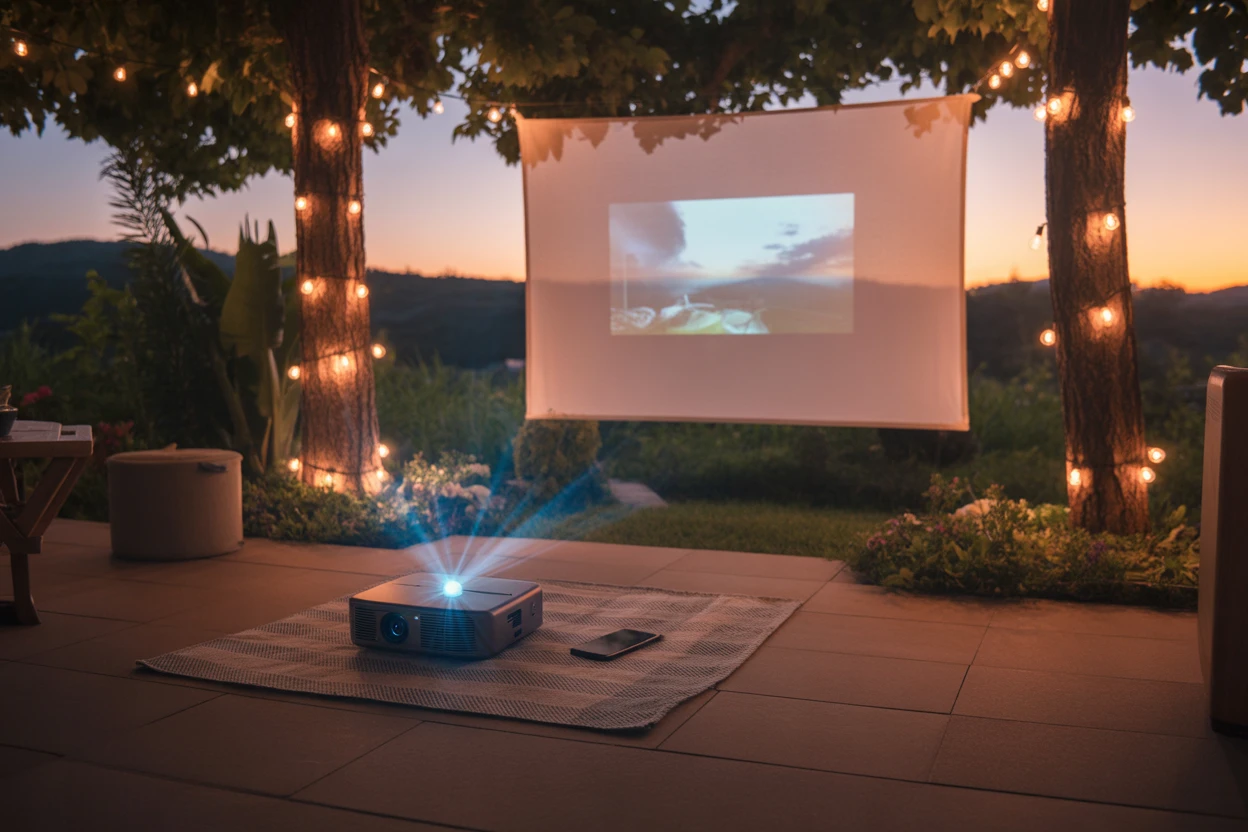
Сучасний смартфон давно перестав бути просто засобом зв’язку, перетворившись на потужний мультимедійний центр, здатний замінити громіздкі комп’ютери. Трансляція контенту з мобільного пристрою на великий екран відкриває широкі можливості для облаштування домашнього кінотеатру, проведення професійних презентацій у будь-яких умовах або занурення в мобільний геймінг з ефектом повної присутності.
Сьогодні проекційне обладнання підтримує різні стандарти передачі даних — від класичних дротових інтерфейсів до високошвидкісних бездротових протоколів. Це дозволяє перетворити телефон на основне джерело сигналу за лічені секунди, забезпечуючи високу якість зображення та звуку без використання складних проміжних пристроїв.
Дротове з’єднання через інтерфейси HDMI та MHL
Класичний метод підключення за допомогою кабелю залишається найбільш надійним рішенням для передачі відео високої чіткості. Використання перехідників з HDMI на відповідний роз’єм телефона або спеціалізованих кабелів MHL (Mobile High-Definition Link) дозволяє отримати стабільну картинку без найменших затримок, що критично важливо для динамічного контенту. Таке з’єднання працює за принципом прямої трансляції, де проектор виступає в ролі зовнішнього монітора, дублюючи все, що відбувається на дисплеї смартфона.
Основні технічні вимоги для стабільної роботи:
- Сумісність смартфона. Пристрій повинен на апаратному рівні підтримувати технологію MHL для виведення зображення через порт живлення.
- Порти проектора. Наявність вхідного роз’єму HDMI, який часто маркується логотипом MHL для сумісності з пасивними кабелями.
- Активне живлення. Більшість адаптерів потребують підключення зовнішнього джерела енергії через USB-порт для коректної конвертації сигналу.
- Якість кабелю. Використання екранованих провідників мінімізує перешкоди та забезпечує передачу аудіосигналу разом із відео.
Для налаштування необхідно з’єднати пристрої кабелем та вибрати відповідне джерело входу (Source) у меню проектора. Якщо смартфон підтримує цю функцію, зображення з’явиться автоматично, при цьому багато адаптерів дозволяють одночасно заряджати гаджет під час перегляду фільму.
Як підключити телефон через порт USB-C
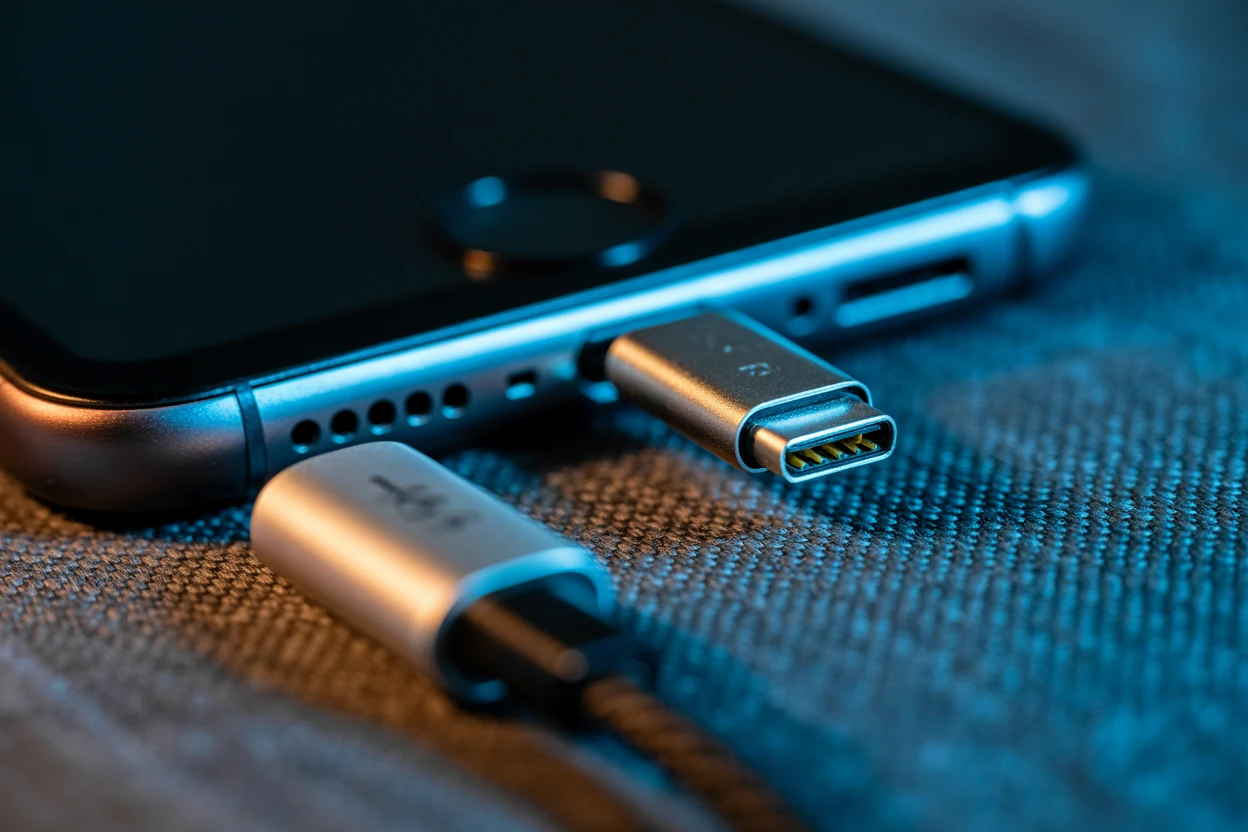
Сучасні флагманські смартфони на базі Android та останні покоління iPhone 15 і 16 використовують універсальний роз’єм USB Type-C, який значно спрощує процес виведення зображення. Завдяки підтримці режиму Alt Mode (DisplayPort), цей інтерфейс здатний передавати нестиснуте відео та багатоканальний звук безпосередньо на проектор.
Така технологія дозволяє використовувати мінімальну кількість проводів та забезпечує найвищу якість передачі даних. Для успішної роботи користувачеві достатньо придбати якісний кабель або компактний хаб, що перетворює сигнал USB-C на HDMI.
Необхідні аксесуари та параметри:
- Кабелі USB-C — HDMI. Прямі провідники, які з’єднують телефон із входом проектора без додаткових перехідників.
- Мультипортові хаби. Пристрої, що дозволяють підключити не лише відеокабель, а й флеш-накопичувачі або зарядний пристрій.
- Роздільна здатність. Стандарт забезпечує підтримку формату 4K при частоті оновлення 60 Гц.
- Підтримка протоколів. Переконайтеся, що ваш кабель підтримує версію HDMI 2.0 або вище для стабільної роботи у високій якості.
Бездротова трансляція через Wi-Fi та технологію Miracast
Відсутність проводів забезпечує максимальну свободу пересування та зручність керування контентом з будь-якої точки кімнати. Технологія Miracast, яка часто зустрічається в Android-пристроях під назвою Screen Mirroring, дозволяє проектору та телефону створювати пряме з’єднання через Wi-Fi Direct. Це означає, що пристрої обмінюються даними безпосередньо, навіть якщо в приміщенні немає стаціонарного роутера.
Важливо розуміти, що швидкість та стабільність вашої локальної мережі Wi-Fi безпосередньо впливають на плавність відтворення: при низькій пропускній здатності можливі розриви зображення або помітне розсинхронування звуку.
Процес активації зазвичай займає менше хвилини та не потребує встановлення стороннього софту. Більшість сучасних проекторів з вбудованим Wi-Fi модулем автоматично стають видимими для смартфона після переходу у відповідний режим у меню налаштувань.
Алгоритм активації бездротового екрана:
- Налаштування проектора. Увімкніть пристрій та виберіть у головному меню пункт «Screen Mirroring» або «Miracast».
- Меню смартфона. Відкрийте «Налаштування», перейдіть у розділ «Підключені пристрої» або «Трансляція».
- Пошук обладнання. Натисніть на значок пошуку та виберіть назву вашого проектора зі списку доступних.
- Підтвердження запиту. Натисніть «Дозволити» на екрані телефона, якщо з’явиться вікно безпеки для створення пари.
Особливості роботи з AirPlay для iPhone та iPad
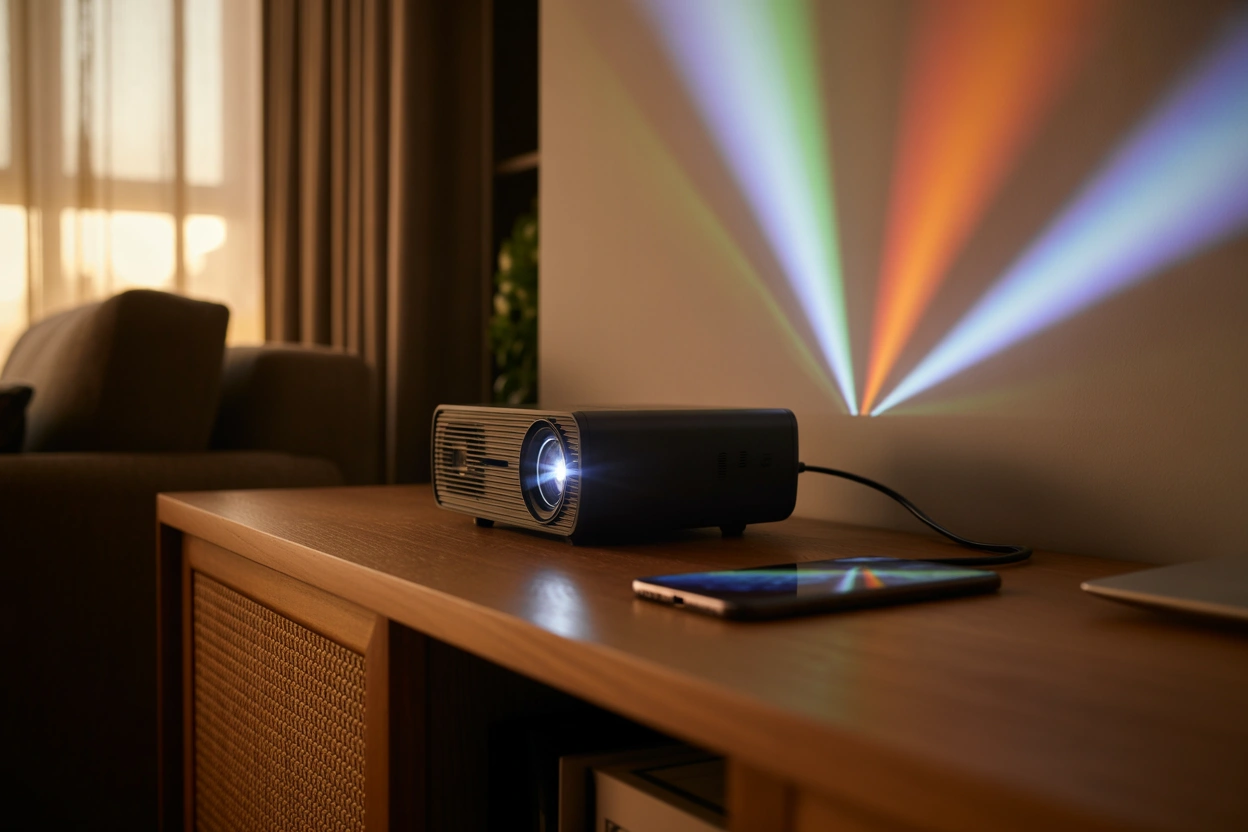
Власники iPhone та iPad можуть транслювати зображення на великий екран за допомогою фірмового протоколу AirPlay. Ця технологія відрізняється високою стабільністю та мінімальними налаштуваннями, оскільки вона глибоко інтегрована в екосистему iOS. Для роботи необхідно, щоб проектор мав вбудовану підтримку цього стандарту або був підключений до сумісного медіаплеєра.
Якщо ваш проектор не підтримує AirPlay «з коробки», найкращим рішенням стане використання приставки Apple TV. Вона виступає надійним містком між мобільним гаджетом та оптичним пристроєм, гарантуючи плавну картинку в іграх та при перегляді потокового відео.
Щоб запустити трансляцію, необхідно відкрити «Пункт керування» на смартфоні (свайп із правого верхнього кута вниз), натиснути на іконку з двома прямокутниками («Дублювання екрана») та вибрати потрібний девайс. Система миттєво почне дзеркальне відображення інтерфейсу телефона на проекторі.
| Метод трансляції | Пряме підключення до проектора | Використання Apple TV |
|---|---|---|
| Необхідне обладнання | Проектор із підтримкою AirPlay 2 | Будь-який проектор з входом HDMI |
| Надійність сигналу | Залежить від Wi-Fi модуля проектора | Максимально стабільна |
| Додаткові функції | Тільки трансляція контенту | Доступ до tvOS, ігор та Apple Arcade |
Використання медіаплеєрів та Chromecast
Якщо ваш проектор належить до старіших моделей або не має власної операційної системи, проблему підключення легко вирішити за допомогою компактних HDMI-донглів. Пристрої на кшталт Google Chromecast або Xiaomi Mi TV Stick (доступні в популярних магазинах електроніки) вставляються безпосередньо в роз’єм проектора та перетворюють його на повноцінний Smart-пристрій.
Технологія Cast відрізняється від звичайного дублювання екрана тим, що смартфон лише дає команду медіаплеєру, звідки взяти контент. Це дозволяє розвантажити процесор телефона та зберегти заряд акумулятора, оскільки відео відтворюється силами самого донгла.
Переваги використання Chromecast:
- Багатозадачність. Ви можете запустити фільм на проекторі, а на самому смартфоні продовжувати переписуватися в месенджерах або гортати стрічку соцмереж.
- Керування голосом. Підтримка Google Assistant дозволяє шукати контент та змінювати гучність голосовими командами.
- Автономність. Смартфон виступає лише в ролі пульта дистанційного керування.
- Якість контенту. Пряма трансляція з хмарних сервісів забезпечує кращу чіткість, ніж при дзеркальному відображенні екрана.
Для налаштування необхідно встановити додаток Google Home, знайти свій пристрій у мережі та дотримуватися підказок на екрані. Після цього в більшості медіа-додатків з’явиться характерна іконка трансляції.
Фірмові додатки від виробників обладнання
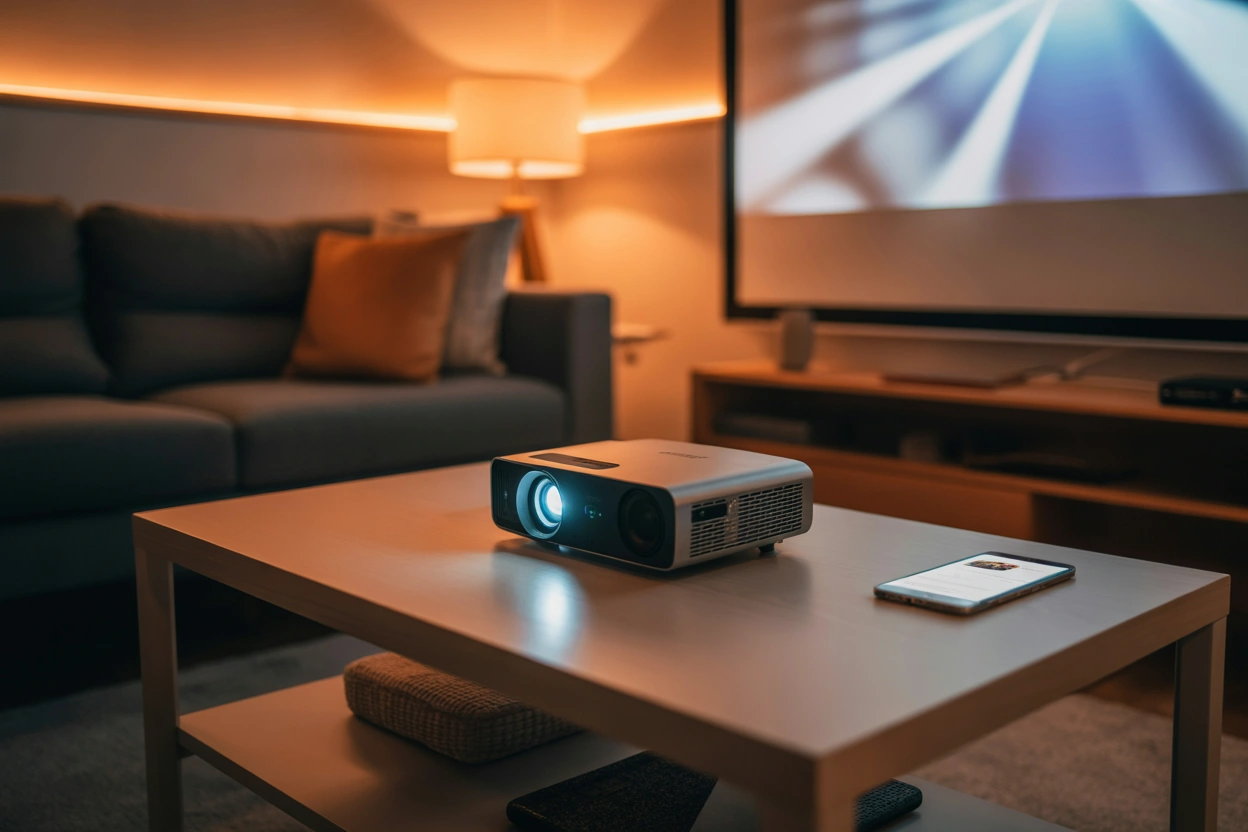
Багато відомих брендів розробляють власні програмні рішення для оптимізації взаємодії гаджетів із проекційним обладнанням. Такі додатки, як Epson iProjection або Panasonic Wireless Projector, створені спеціально для професійної роботи з документами та презентаціями, де потрібна чіткість тексту та можливість швидкого перемикання між слайдами.
Ці програми часто пропонують спрощений метод підключення через сканування QR-коду, що відображається на стіні. Це позбавляє необхідності вручну шукати назву пристрою в налаштуваннях Wi-Fi та вводити паролі, що особливо зручно під час ділових зустрічей у незнайомих офісах.
Фірмовий софт ідеально підходить для відображення статичних файлів: таблиць, PDF-звітів або фотографій з високою роздільною здатністю. Проте для перегляду фільмів або динамічних ігор такі додатки можуть бути менш ефективними через програмні обмеження частоти кадрів.
Використання оригінального ПЗ гарантує повну сумісність усіх функцій проектора, включаючи віддалене керування фокусом, яскравістю або трапецієподібними спотвореннями безпосередньо з екрана смартфона. Це робить презентацію більш динамічною, оскільки доповідач не прив’язаний до самого апарата.
Аналіз різних способів передачі сигналу
Кожен метод має свої сильні сторони, які виявляються в різних сценаріях використання. Для геймерів критичним фактором є відсутність затримок (input lag), тому кабельне з’єднання залишається поза конкуренцією. У той же час для перегляду сімейного фотоархіву або коротких роликів бездротові методи забезпечують значно більший комфорт.
| Критерій | Дротове (HDMI/USB-C) | Бездротове (Miracast/AirPlay) | Chromecast / Stick |
|---|---|---|---|
| Якість зображення | Максимальна (до 4K) | Середня/Висока (Full HD) | Висока (залежить від донгла) |
| Затримка сигналу | Відсутня | Помітна | Мінімальна (для відео) |
| Складність налаштування | Низька (Plug & Play) | Середня | Середня (одноразово) |
| Свобода рухів | Обмежена кабелем | Повна | Повна |
При виборі орієнтуйтеся на технічні характеристики вашого обладнання. Якщо ви плануєте часто переміщатися з телефоном у руках, краще налаштувати Wi-Fi трансляцію, але для стаціонарного кінозалу з акустичною системою найкращим вибором буде якісний кабель.
Кінцевий вибір між надійним HDMI-кабелем та сучасними бездротовими протоколами, такими як Miracast або AirPlay, цілком залежить від ваших пріоритетів та технічного парку пристроїв. Для тих, хто цінує мобільність та відсутність зайвих дротів під час презентацій, найкраще підійдуть бездротові адаптери або вбудовані Smart-функції. Водночас для створення стаціонарного домашнього кінозалу, де на першому місці стоїть еталонна якість картинки без жодних затримок, кабельне з’єднання залишається найбільш раціональним і стабільним варіантом.