


Сучасні ігрові блокбастери часто важать понад 100 ГБ, що створює серйозний виклик для власників PlayStation 5. Враховуючи обмежений об’єм вбудованого накопичувача (825 ГБ у першій ревізії або 1 ТБ у версіях Slim та Pro), вільного місця для маневру залишається небагато після встановлення системи. Регулярна ревізія встановленого софту є необхідною частиною експлуатації консолі для підтримки її швидкодії та можливості миттєвого завантаження нових релізів без тривалого очікування очищення пам’яті.
Видалення програм через головне меню
Найшвидший спосіб звільнити місце — скористатися контекстним меню безпосередньо на робочому столі консолі. Це ідеально підходить для ситуацій, коли ви щойно завершили проходження сюжетної кампанії і хочете негайно позбутися об’ємного файлу, щоб поставити на чергу наступний проєкт.
Порядок дій для швидкого стирання:
- Наведення. Виберіть іконку потрібної гри на головному екрані або в бібліотеці.
- Опції. Натисніть кнопку Options на контролері DualSense (вона позначена трьома горизонтальними лініями).
- Вибір. У списку команд, що з’явився, знайдіть та натисніть пункт Видалити.
- Підтвердження. Погодьтеся з дією у системному запиті для завершення процесу.
Важливо розуміти різницю між програмними файлами та вашими особистими даними. Видалення іконки та пов’язаних з нею компонентів гри з накопичувача жодним чином не зачіпає ваші збереження та налаштування, оскільки вони зберігаються в окремому розділі пам’яті. Якщо ви маєте підписку PS Plus, копії ваших успіхів також дублюються в хмарі, тому прогрес гравця залишається в повній безпеці незалежно від маніпуляцій з інсталяційними пакетами.
Цей метод максимально ефективний для поодиноких випадків, коли назва гри відома і вона знаходиться у списку останніх запущених. Однак він не дає повної картини щодо того, скільки саме простору звільниться і які ще приховані дані займають дорогоцінні гігабайти. Для більш глибокого аналізу та повного контролю над залізом краще звернутися до системного розділу, де зібрана вся статистика використання дискового простору.
Очищення внутрішнього сховища в налаштуваннях
Глибоке керування пам’яттю реалізоване через розділ Storage, який дозволяє побачити структуру зайнятого простору в реальному часі. Це допомагає виявити файли, які не відображаються на головному екрані, але продовжують споживати ресурси накопичувача.
| Назва категорії | Опис | Дія |
|---|---|---|
| Ігри та програми | Основні інсталяційні файли ігор та софту | Видалення цілих проектів |
| Медіагалерея | Скриншоти та записані відеоролики геймплею | Очищення медіафайлів |
| Збережені дані | Файли прогресу, налаштувань та профілів | Резервне копіювання або стирання |
Головна перевага цього методу полягає в інформативності інтерфейсу, де відображається точна вага кожного застосунку в ГБ та дата його останнього запуску. Це дозволяє швидко ідентифікувати “мертвий вантаж” — ігри, які були завантажені місяці тому і жодного разу не відкривалися. Щоб потрапити сюди, перейдіть у Налаштування (значок шестерні), виберіть Сховище, а потім Пам’ять консолі та Ігри та програми.
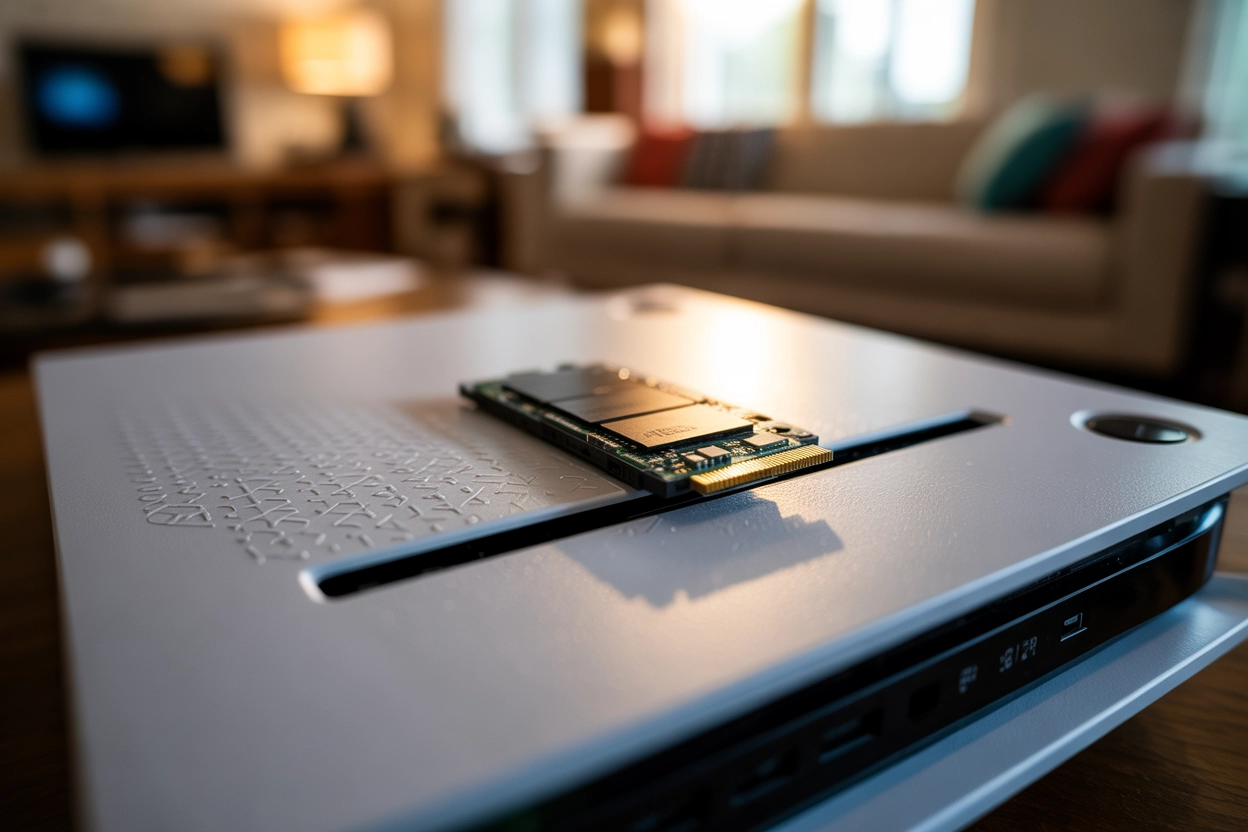
Використання системного меню також дозволяє керувати зовнішніми накопичувачами або додатковим SSD M.2, якщо вони встановлені. Ви можете не просто видаляти контент, а переміщувати його між сховищами, що є значно швидшим за повторне завантаження з мережі. Такий підхід забезпечує комплексний контроль над екосистемою PS5, гарантуючи, що жоден зайвий мегабайт не буде витрачений даремно на непотрібний софт.
Групове видалення програм для звільнення пам’яті
Коли виникає потреба в масштабному очищенні накопичувача, наприклад, перед великим розпродажем або релізом очікуваного хіта, поштучне видалення стає занадто довгим процесом. Для таких випадків передбачено метод Select and Delete, який дозволяє працювати з десятками об’єктів одночасно в єдиному інтерфейсі керування програмами.
Алгоритм масового очищення:
- Доступ. Зайдіть у меню Сховище та відкрийте список ігор.
- Режим. Натисніть кнопку Видалити у верхній частині списку, щоб активувати режим вибору.
- Позначення. За допомогою чекбоксів позначте всі проєкти, яких плануєте позбутися.
- Статистика. Слідкуйте за лічильником об’єму, який показує загальну кількість ГБ до видалення.
- Фінал. Підтвердьте дію натисканням кнопки Видалити в правому нижньому куті.
Це суттєво економить час, особливо якщо потрібно стерти 5–10 невеликих інді-проєктів або кілька старих демо-версій. Система обробить запит у фоновому режимі, послідовно звільняючи місце.
PS5 Pro дозволяє обробляти великі масиви даних значно швидше завдяки оновленій архітектурі накопичувача та вищій швидкості запису, що робить процес масового видалення майже миттєвим.
Дистанційне керування бібліотекою через PS App
Технологія дистанційного керування дозволяє взаємодіяти з пам’яттю консолі, навіть якщо ви знаходитесь далеко від неї. Це критично важливо, коли ви купуєте нову гру через смартфон і хочете почати її завантаження негайно, але отримуєте сповіщення про брак вільного місця. Офіційний додаток PlayStation App вирішує цю проблему за умови, що консоль перебуває в режимі спокою (Rest Mode).
Як очистити пам’ять зі смартфона:
- Бібліотека. Відкрийте додаток і перейдіть у вкладку Game Library.
- Консоль. Виберіть розділ Console Storage (Пам’ять консолі) у верхній частині екрана.
- Керування. Виберіть ігри зі списку встановлених та натисніть Видалити гру.
Користування мобільним додатком вимагає активації функції Залишатися на зв’язку з Інтернетом у налаштуваннях енергозбереження вашої PlayStation 5.
Після дистанційного видалення ви зможете відразу запустити завантаження нового тайтла. До того моменту, як ви повернетеся додому, гра вже буде готова до запуску. Це робить PS App незамінним інструментом для активних геймерів, які цінують кожну хвилину свого дозвілля.
Видалення доповнень та окремих частин контенту
Багато сучасних ігор підтримують модульну структуру, що дозволяє гнучко керувати їхньою вагою. Ви можете не видаляти гру повністю, а лише позбутися окремих DLC, мовних пакетів або режимів, якими більше не користуєтеся. Наприклад, у серії Call of Duty можна стерти мультиплеєр або кооператив, залишивши лише сюжетну кампанію, що звільняє десятки гігабайт.
Функція Manage Game Content доступна через кнопку Options на іконці гри — це найшвидший шлях до детального списку всіх встановлених модулів та аддонів.
Такий метод дозволяє оптимізувати простір без повної втрати доступу до гри. Це особливо актуально для сервісних проєктів, де основний клієнт займає небагато місця, а додатковий контент розростається до величезних розмірів.
Що можна видалити окремо:
- Мовні пакети. Непотрібні озвучки та субтитри іншими мовами.
- Режими гри. Окремі кампанії, зомбі-режими або онлайн-компоненти.
- Бонусний контент. Цифрові артбуки та саундтреки, що йдуть у складі спеціальних видань.
Вибір між видаленням через мобільний додаток, швидким меню чи повним очищенням сховища залежить від того, чи прагнете ви миттєвого результату, чи проводите планову ревізію системи. Розумне чергування цих інструментів дозволяє завжди мати простір для новинок, зберігаючи при цьому всі важливі досягнення та ігрові налаштування в безпеці. Підтримка оптимальної кількості вільного місця також позитивно впливає на стабільність роботи системи під час фонового оновлення програмного забезпечення.