


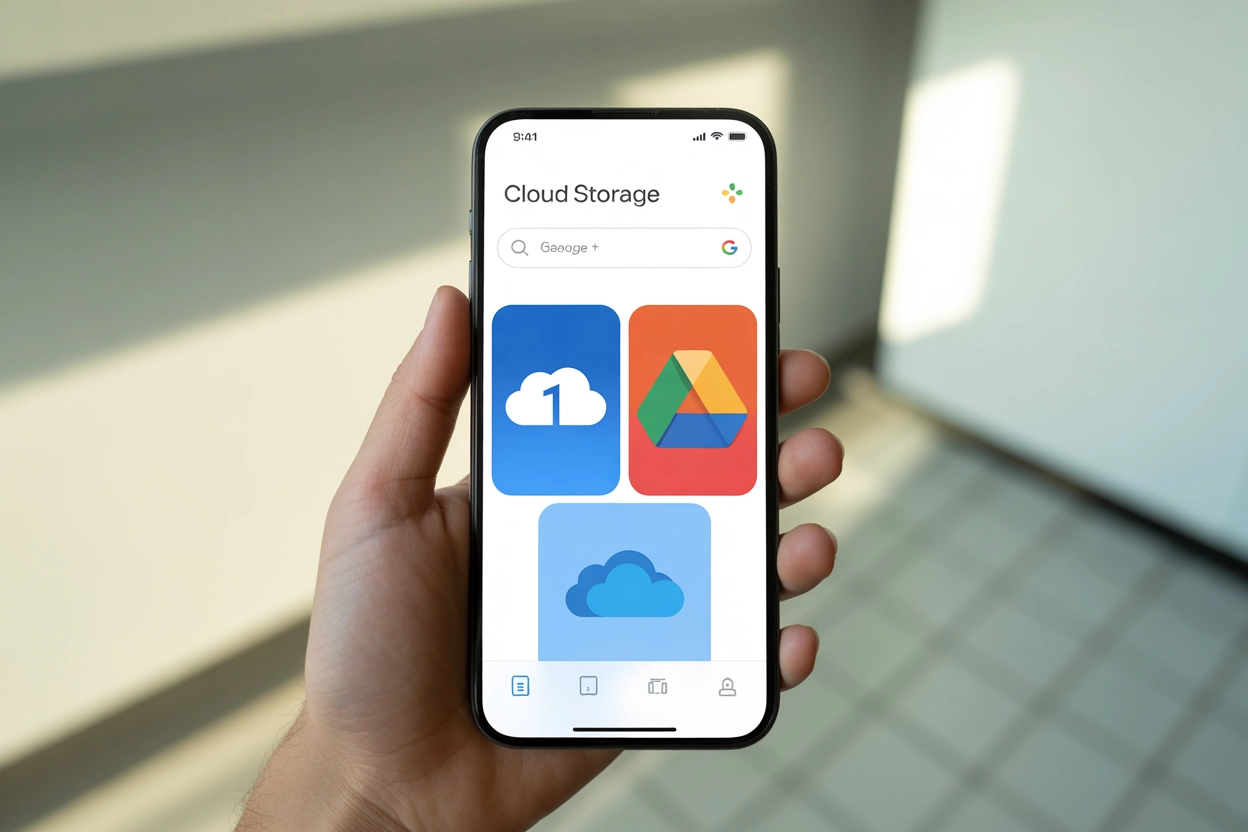
Хмарні сервіси стали невід’ємною частиною сучасного мобільного досвіду, дозволяючи користувачам розвантажити фізичну пам’ять смартфона та забезпечити надійне зберігання персональних даних. Завдяки віртуальним сховищам зникає ризик втрати важливої інформації у разі поломки або крадіжки гаджета, оскільки всі файли автоматично дублюються на віддалені сервери.
Інтегровані рішення від Apple, Google та профільних виробників заліза забезпечують миттєвий доступ до документів, фото та налаштувань із будь-якої точки світу. Це перетворює смартфон на гнучке робоче місце, де синхронізація відбувається у фоновому режимі, гарантуючи цілісність цифрового життя користувача незалежно від використовуваного пристрою чи операційної системи.
Пошук iCloud на пристроях Apple
Власники iPhone мають доступ до інтегрованого сервісу iCloud, який глибоко вшитий у систему iOS для забезпечення безперебійної синхронізації всіх даних користувача.
Алгоритм доступу до сховища Apple:
- Налаштування. Відкрийте головне меню параметрів на робочому столі пристрою.
- Профіль користувача. Натисніть на своє ім’я або назву Apple ID у самому верху списку.
- Розділ iCloud. Оберіть відповідний пункт для переходу до параметрів хмарного сервісу.
- Керування сховищем. Перейдіть у цей підрозділ, щоб побачити детальну діаграму зайнятого місця.
Усередині розділу iCloud користувач може детально налаштувати перелік програм, які мають право використовувати синхронізацію — від контактів і нотаток до сторонніх месенджерів. Тут також розташовано меню резервних копій, де можна активувати автоматичне збереження образу системи під час заряджання пристрою. Важливо періодично перевіряти статус сховища, оскільки безкоштовні 5 ГБ пам’яті швидко заповнюються медіафайлами високої якості, що потребує оптимізації або придбання додаткового обсягу через підписку iCloud+.
Надійний пароль від Apple ID та активована двофакторна автентифікація є критично важливими, оскільки хмарне сховище містить повний доступ до ваших конфіденційних даних та особистих фотографій.
Якщо потрібно знайти конкретні файли, надіслані в хмару, скористайтеся стандартним додатком «Файли» на iPhone. У вкладці «Огляд» ви знайдете папку iCloud Drive, де зберігаються всі завантажені документи, що доступні для редагування та завантаження на інших пристроях екосистеми Apple або через веб-інтерфейс icloud.com.
Доступ до Google Drive та Google Фото на Android
На смартфонах під управлінням Android хмарні функції реалізовані через екосистему Google, де керування здійснюється через загальний акаунт, прив’язаний до пошти Gmail. Знайти налаштування можна двома шляхами: через загальні параметри системи в розділі «Google» або безпосередньо відкривши встановлені додатки Drive та Фото, які зазвичай згруповані в папці сервісів Google на головному екрані.
| Параметр | Google Drive (Диск) | Google Фото |
|---|---|---|
| Основне призначення | Документи, PDF, архіви, резервні копії | Фотографії та відеофайли |
| Безкоштовний ліміт | Спільні 15 ГБ на всі сервіси | Спільні 15 ГБ на всі сервіси |
| Синхронізація | Ручне або програмне завантаження | Автоматичне фонове завантаження |
Для швидкого доступу до файлів достатньо відкрити додаток Google Drive, де відображаються всі збережені структури папок та спільні документи.
Параметри автозавантаження в Google Фото дозволяють економити місце, обираючи якість контенту: «Стиснення даних» (висока якість при меншому розмірі) або «Вихідний розмір». У налаштуваннях додатка можна вказати, які саме папки на телефоні (наприклад, WhatsApp або Instagram) мають автоматично копіюватися в хмару. Це критично важливо для збереження пам’яті, адже функція «Звільнити місце» видаляє вже скопійовані об’єкти з внутрішньої пам’яті телефону, залишаючи їх доступними в хмарі через інтернет.
Порядок налаштування хмари Google:
- Вхід у профіль. Відкрийте додаток Google і натисніть на іконку профілю у верхньому правому куті.
- Керування акаунтом. Перейдіть у розділ «Сховище облікового запису».
- Налаштування синхронізації. Активуйте повзунки навпроти пунктів «Контакти», «Календар» та «Дані додатків».
- Вибір папок. У додатку Фото зайдіть у «Налаштування Фото» — «Автозавантаження» та оберіть потрібні папки.
- Очищення. Використовуйте інструмент «Керування сховищем» для видалення великих файлів або спаму з пошти.
Керування пам’яттю в оболонках HyperOS та MIUI від Xiaomi
Користувачі смартфонів Xiaomi, Redmi та POCO мають доступ до фірмового сервісу Mi Cloud, який інтегрований безпосередньо в оболонку MIUI або нову HyperOS. Щоб знайти хмару, необхідно зайти в «Налаштування» та прогорнути вниз до пункту «Xiaomi Account» (Акаунт Xiaomi). Після авторизації стає доступним розділ «Xiaomi Cloud», де зосереджені всі інструменти для керування віддаленими даними, включаючи статистику використання дискового простору та опції резервного копіювання системи.
Основні функції Xiaomi Cloud:
- Синхронізація галереї. Автоматичне копіювання знімків у хмарне сховище.
- Пошук пристрою. Дистанційне визначення геолокації смартфона у разі втрати.
- Резервне копіювання. Збереження налаштувань робочого столу, будильників та списку додатків.
- Синхронізація контактів. Швидке перенесення телефонної книги між пристроями бренду.
Сучасні інтерфейси HyperOS пропонують покращену взаємодію з хмарою, де особлива увага приділяється безпеці та роботі з кошиком, що дозволяє відновити випадково видалені файли протягом 30 днів.
Специфіка роботи хмари в HyperOS полягає в можливості віддаленого керування пристроєм через сайт i.mi.com. Користувач може не тільки переглядати фото чи читати замітки, а й очистити всі дані на телефоні, якщо він потрапив до чужих рук. Варто пам’ятати, що Xiaomi поступово інтегрує Google Фото як основне рішення для галереї в деяких регіонах, тому налаштування синхронізації медіафайлів може перенаправляти користувача до сервісів Google, залишаючи за Mi Cloud лише системні дані та налаштування інтерфейсу.
Використання Samsung Cloud та інтеграція з OneDrive
Компанія Samsung провела масштабну трансформацію своїх хмарних сервісів, перейшовши від власного закритого рішення Samsung Cloud до глибокої інтеграції з Microsoft OneDrive. Сьогодні знайти хмарні налаштування на пристроях Galaxy можна в розділі «Налаштування», перейшовши в пункт «Облікові записи та резервне копіювання». Тут користувачеві пропонується синхронізувати галерею та файли саме з сервісом Microsoft, що забезпечує зручний доступ до даних не тільки зі смартфона, а й з будь-якого комп’ютера на базі Windows.
Порядок зв’язування акаунтів Samsung та Microsoft:
- Налаштування системи. Перейдіть у меню «Облікові записи та резервне копіювання».
- Вибір сервісу. Натисніть на «Samsung Cloud» або одразу на «Синхронізація з OneDrive».
- Авторизація. Введіть дані свого облікового запису Microsoft (Outlook або Hotmail).
- Підтвердження прав. Надайте дозвіл на доступ до галереї Samsung для перенесення фото.
- Завершення. Дочекайтеся закінчення первинної синхронізації існуючих альбомів.
Після завершення інтеграції додаток «Галерея» на Samsung почне автоматично вивантажувати знімки в папку «Зображення» на OneDrive, звільняючи місце в телефоні.
| Тип даних | Samsung Cloud | Microsoft OneDrive |
|---|---|---|
| Контакти та Календар | Підтримується повністю | Обмежено (через Outlook) |
| Фото та Відео | Тільки перегляд архіву | Основне сховище (автозавантаження) |
| Нотатки (Samsung Notes) | Синхронізація між Galaxy | Інтеграція з OneNote |
Така модель партнерства дозволяє власникам Samsung Galaxy використовувати переваги обох систем. Samsung Cloud продовжує відповідати за збереження критичних системних налаштувань, журналів викликів, повідомлень та розкладки клавіатури. Водночас OneDrive бере на себе важкий медіаконтент та документи, що робить процес пошуку та використання файлів максимально уніфікованим для тих, хто часто працює за ноутбуком або планшетом у робочому середовищі Windows.
Робота з хмарою на смартфонах Huawei
Доступ до хмарних ресурсів на пристроях Huawei здійснюється через власний сервіс HUAWEI Mobile Cloud, який є ключовим елементом екосистеми HMS (Huawei Mobile Services).
Використання офіційної хмари Huawei дозволяє повністю зберегти працездатність системи навіть на моделях без сервісів Google, забезпечуючи безпеку даних на корпоративному рівні.
Щоб знайти хмару, відкрийте «Налаштування» та натисніть на верхній пункт з вашим «HUAWEI ID». У меню, що відкриється, оберіть вкладку «Cloud». Тут користувач отримує повний контроль над дисковим простором: можна побачити, скільки місця займають повідомлення, контакти, записи диктофона та резервні копії всієї системи, що дозволяє швидко відновити стан смартфона при переході на нову модель бренду.
Керування обсягом сховища в Huawei Mobile Cloud реалізовано через інтуїтивно зрозумілий менеджер пам’яті. Користувач може вручну видаляти застарілі резервні копії попередніх пристроїв, які часто займають кілька гігабайтів. Окрім синхронізації календаря та нотаток, сервіс пропонує функцію «Хмарний диск» (Cloud Drive), де можна зберігати будь-які файли. Для економії простору в налаштуваннях галереї рекомендується активувати функцію стиснення локальних копій, коли оригінали зберігаються в хмарі, а на телефоні залишаються лише оптимізовані мініатюри для швидкого перегляду.
Універсальний доступ до файлів через OneDrive
Сервіс Microsoft OneDrive часто використовується як незалежне та універсальне сховище, яке можна встановити як на Android, так і на iOS через відповідні магазини додатків Play Market або App Store. Це особливо актуально для користувачів, які не хочуть прив’язуватися до екосистеми лише одного виробника заліза. Після встановлення програми та входу через облікову запис Microsoft, користувач отримує доступ до своїх файлів, які автоматично синхронізуються між мобільним пристроєм та ПК.
Переваги використання OneDrive:
- Кросплатформеність. Однаковий доступ до даних з будь-якого пристрою.
- Особистий сейф. Захищена папка з додатковим шифруванням для паспортів та паролів.
- Офісний пакет. Пряма інтеграція з Word, Excel та PowerPoint для редагування на ходу.
- Сканування документів. Вбудована функція перетворення фотографій у PDF з автоматичною обрізкою.
Функція «Особистий сейф» у OneDrive є унікальним інструментом, який дозволяє зберігати найбільш чутливі дані в ізольованій області сховища, що автоматично блокується через короткий час бездіяльності.
Взаємодія мобільної версії OneDrive з офісними пакетами дозволяє відкривати документи безпосередньо з хмари, вносити правки та зберігати їх без створення дублікатів у пам’яті телефону. Це ідеальне рішення для бізнес-користувачів та студентів. У налаштуваннях додатка можна активувати «Автозавантаження камери», що перетворить OneDrive на повноцінний бекап-сервіс для ваших фотографій, незалежно від того, який бренд телефону ви тримаєте в руках, забезпечуючи надійне збереження медіатеки у хмарному просторі Microsoft.
Порівняння обсягів та функціоналу популярних хмарних сховищ
| Сервіс | Безкоштовне місце | Головна перевага | Платні тарифи |
|---|---|---|---|
| Google Drive | 15 ГБ | Найкращий пошук та спільна робота | Від 100 ГБ до 2 ТБ+ |
| iCloud | 5 ГБ | Ідеальна інтеграція з Apple | Від 50 ГБ до 12 ТБ |
| OneDrive | 5 ГБ | Найкраще для роботи з документами | Від 100 ГБ до 6 ТБ (сімейний) |
| Xiaomi Cloud | 5 ГБ | Повний бекап налаштувань MIUI/HyperOS | Залежить від регіону |
Вибір конкретної платформи часто залежить від базового ліміту, де Google Drive залишається лідером, пропонуючи 15 ГБ «з коробки». Однак варто враховувати, що цей обсяг ділиться між поштою Gmail, документами та фотографіями. iCloud та OneDrive пропонують скромніші 5 ГБ, але їхні платні плани часто вигідніші, якщо ви вже користуєтеся іншими продуктами цих компаній, наприклад, сімейною підпискою на Apple Music або пакетом Microsoft 365 з офісними програмами.
Параметри безпеки в усіх сучасних хмарах знаходяться на високому рівні, проте реалізація захисту може відрізнятися.
- Двофакторна автентифікація. Обов’язкова для всіх сервісів через SMS, додатки-авторизатори або апаратні ключі.
- Шифрування даних. Захист файлів як під час передачі, так і під час зберігання на серверах.
- Швидкість синхронізації. Найвищі показники зазвичай у рідних сервісів (iCloud на iPhone, Mi Cloud на Xiaomi) за рахунок пріоритету системних процесів.
- Відновлення даних. Більшість сервісів зберігають видалені файли в кошику від 15 до 30 днів.
Для українських користувачів важливо зважати на швидкість синхронізації між різними типами пристроїв. Якщо ви використовуєте смартфон на Android, а ноутбук — MacBook, найбільш логічним буде використання Google Drive або Dropbox (dropbox.com) для швидкого обміну файлами. У випадку повної екосистеми одного бренду (наприклад, iPhone, iPad та Mac), iCloud забезпечує такий рівень безшовності, за якого користувач взагалі не помічає процесу передачі даних, оскільки вони з’являються на всіх екранах одночасно.
Чи визначає бренд пристрою зручність використання віртуального сховища?
Складність пошуку хмарних налаштувань у сучасному смартфоні є міфом, оскільки розробники операційних систем максимально уніфікували шлях до них через меню облікових записів. Незалежно від бренду — чи то Samsung, чи iPhone — доступ до хмари завжди знаходиться у верхній частині списку налаштувань. Кінцевий вибір конкретного сервісу залежить не стільки від марки телефону, скільки від ваших потреб: якщо необхідна глибока інтеграція з операційною системою для повного бекапу, варто обирати фірмові рішення; якщо ж пріоритетом є мультиплатформенний доступ до медіафайлів з різних пристроїв, краще надати перевагу Google Drive або OneDrive.